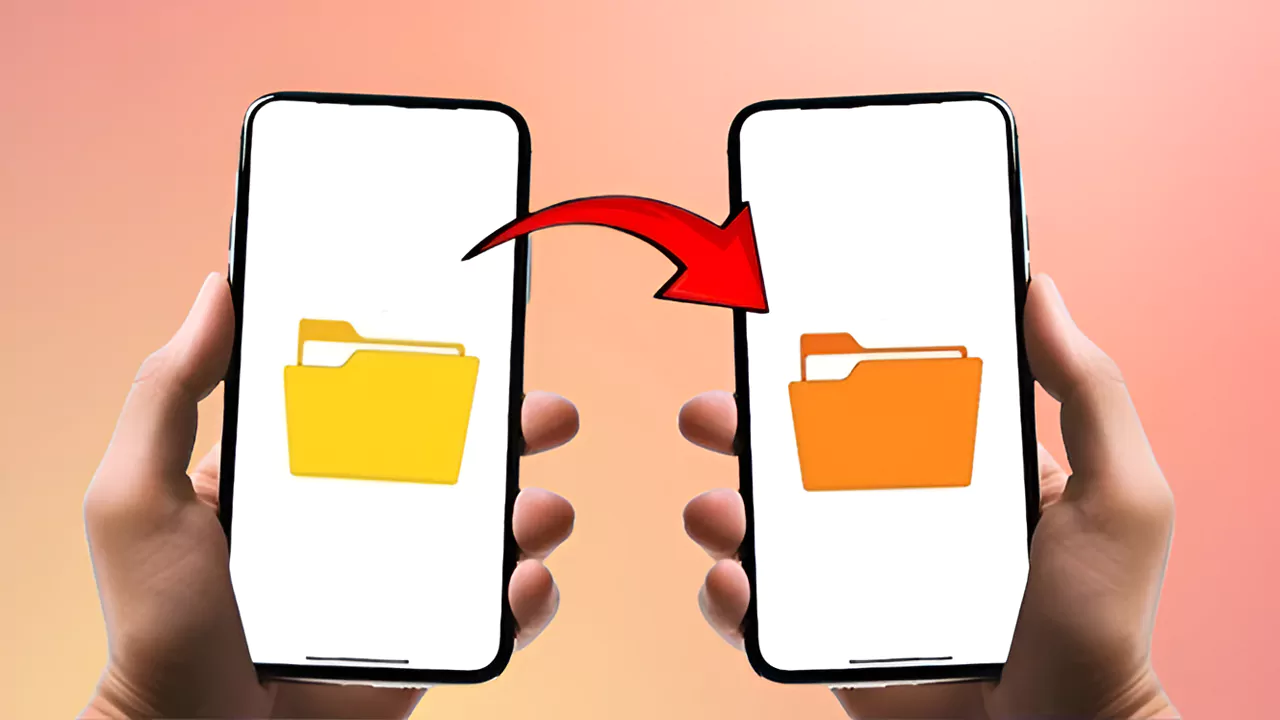
Fast Data Transfer Trick: नया स्मार्टफोन लेना आज सिर्फ एक जरूरत नहीं, बल्कि खुशी और उत्साह का पल होता है। जैसे ही नया फोन हाथ में आता है, सबसे पहले उसका बॉक्स खोला जाता है, डिजाइन देखा जाता है, कैमरा टेस्ट होता है और स्क्रीन की चमक देखकर मन खुश हो जाता है। लेकिन इस खुशी के साथ एक डर भी जुड़ा होता है। सबसे बड़ा डर यही रहता है कि पुराने फोन का डाटा नए फोन में सही तरीके से जाएगा या नहीं।
आज का स्मार्टफोन सिर्फ कॉल और मैसेज तक सीमित नहीं है। इसमें हमारी पूरी डिजिटल जिंदगी बंद रहती है। बैंकिंग ऐप्स, UPI, ऑफिस के जरूरी डॉक्यूमेंट्स, फैमिली फोटो, वीडियो, WhatsApp चैट, सोशल मीडिया अकाउंट्स, पासवर्ड और कई तरह की निजी जानकारी फोन में सेव रहती है। ऐसे में फोन बदलना मतलब सिर्फ नया फोन लेना नहीं, बल्कि अपनी पूरी डिजिटल दुनिया को एक फोन से दूसरे फोन में ले जाना होता है। यहीं पर Fast Data Transfer Trick काम आती है। अगर सही तरीका अपनाया जाए, तो मिनटों में पूरा डाटा सुरक्षित तरीके से नए फोन में ट्रांसफर किया जा सकता है, बिना किसी फोटो या चैट खोने के डर के।
फोन बदलते वक्त डाटा ट्रांसफर का डर
अक्सर लोग सोचते हैं कि डाटा ट्रांसफर करना बहुत मुश्किल काम है। किसी को डर होता है कि फोटो गायब हो जाएंगी, तो किसी को WhatsApp चैट उड़ जाने का डर सताता है। कई बार बैंकिंग ऐप्स या OTP वाले ऐप्स भी नया फोन पहचानने में समय लेते हैं। इसी डर की वजह से कई लोग नया फोन लेने के बाद भी पुराने फोन को काफी दिनों तक इस्तेमाल करते रहते हैं। लेकिन अब टेक्नोलॉजी इतनी आगे बढ़ चुकी है कि अगर सही स्टेप्स फॉलो किए जाएं, तो डाटा ट्रांसफर बिल्कुल आसान हो जाता है।
ट्रिक अपनाने से पहले क्या करें
नया फोन सेट करने से पहले सबसे जरूरी काम है पुराने फोन का पूरा बैकअप लेना। इसमें कॉन्टैक्ट्स, फोटो, वीडियो, ऐप डाटा, कॉल हिस्ट्री और जरूरी फाइल्स शामिल होती हैं। इसके साथ ही यह भी ध्यान रखें कि पुराना और नया, दोनों फोन अच्छे से चार्ज हों। डाटा ट्रांसफर के लिए Wi-Fi नेटवर्क का इस्तेमाल करना सबसे अच्छा रहता है। मोबाइल डाटा की बजाय Wi-Fi तेज और ज्यादा सुरक्षित होता है। इसके अलावा नए फोन का Wi-Fi पासवर्ड पहले से याद या नोट कर लें, ताकि सेटअप के वक्त कोई परेशानी न हो। एक जरूरी सलाह यह भी है कि पुराने फोन को तुरंत फैक्ट्री रीसेट न करें। कम से कम एक या दो हफ्ते तक पुराने फोन को अपने पास रखें, क्योंकि कई बार बैंकिंग ऐप्स या सिक्योरिटी ऐप्स पुराने फोन की जरूरत पड़ने पर काम आते हैं।
Google अकाउंट से डाटा ट्रांसफर
Android फोन यूजर्स के लिए Fast Data Transfer का सबसे आसान तरीका Google अकाउंट है। Google ने Android में बैकअप और रिस्टोर सिस्टम को काफी बेहतर बना दिया है। अगर आपने अपने पुराने फोन में Google Backup ऑन कर रखा है, तो आपका ज्यादातर डाटा पहले से ही क्लाउड में सेव रहता है। Google अकाउंट से फोटो, वीडियो, कॉन्टैक्ट्स, ऐप्स और सेटिंग्स आसानी से नए फोन में आ जाती हैं। नया फोन ऑन करते वक्त जब आप उसी Google अकाउंट से लॉगिन करते हैं, तो फोन आपको पुराने बैकअप से डाटा रिस्टोर करने का ऑप्शन देता है।
Google Photos से फोटो और वीडियो ट्रांसफर
आजकल ज्यादातर लोग फोटो और वीडियो के लिए Google Photos का इस्तेमाल करते हैं। यह ऐप अपने-आप फोटो और वीडियो का बैकअप ले लेता है। बस आपको यह चेक करना होता है कि बैकअप ऑन है या नहीं। Google Photos में 15GB तक की फ्री स्टोरेज मिलती है, जिसमें Gmail और Google Drive का डाटा भी शामिल होता है। अगर स्टोरेज कम पड़ती है, तो Google One प्लान लेकर अतिरिक्त स्टोरेज खरीदी जा सकती है। नए फोन में Google अकाउंट लॉगिन करते ही सारी फोटो और वीडियो अपने-आप दिखाई देने लगती हैं।
WhatsApp चैट ट्रांसफर करना
बहुत से लोग मान लेते हैं कि WhatsApp चैट भी Google Backup के साथ सेव हो जाती है, जबकि ऐसा नहीं है। WhatsApp चैट का अलग से बैकअप लेना पड़ता है। Fast Data Transfer Trick के तहत WhatsApp खोलकर Settings में जाएं, फिर Chats और Chat Backup पर जाकर Google Drive में बैकअप लें। ध्यान रखें कि बैकअप हाल ही का हो। नए फोन में वही नंबर और Google अकाउंट डालते ही चैट्स अपने-आप रिस्टोर हो जाती हैं।
SMS और कॉल हिस्ट्री कैसे सेव करें
Android में Google Backup SMS और कॉल हिस्ट्री भी सेव करता है, लेकिन कभी-कभी MMS पूरी तरह ट्रांसफर नहीं हो पाते। ऐसे में SMS Backup & Restore जैसे ऐप्स मददगार साबित होते हैं। यह ऐप SMS और कॉल लॉग दोनों का बैकअप लेकर नए फोन में आसानी से रिस्टोर कर देता है।
मैन्युअल तरीके से डाटा ट्रांसफर
अगर आप क्लाउड का इस्तेमाल नहीं करना चाहते, तो USB केबल की मदद से भी डाटा ट्रांसफर किया जा सकता है। इसके लिए पुराने फोन को कंप्यूटर से कनेक्ट करें और File Transfer मोड चुनें। इसके बाद जरूरी फाइल्स कंप्यूटर में कॉपी कर लें। फिर नया फोन कनेक्ट करके वही फाइल्स उसमें पेस्ट कर दें। यह तरीका थोड़ा समय ले सकता है, लेकिन बड़े वीडियो और फाइल्स के लिए भरोसेमंद माना जाता है।
एडवांस यूजर्स के लिए ADB बैकअप
ADB बैकअप एक एडवांस तरीका है, जो पावर यूजर्स के लिए होता है। इसमें कंप्यूटर की मदद से पूरा फोन बैकअप लिया जाता है। इसके लिए Developer Options और USB Debugging ऑन करनी पड़ती है। यह तरीका हर किसी के लिए जरूरी नहीं है, लेकिन जो लोग लोकल बैकअप रखना चाहते हैं, उनके लिए यह एक ऑप्शन है।
ऐप्स और पासवर्ड का ध्यान रखें
नया फोन सेट करने के बाद ज्यादातर ऐप्स अपने-आप Play Store से डाउनलोड हो जाते हैं। लेकिन कई ऐप्स में दोबारा लॉगिन करना पड़ता है। ऐसे में पासवर्ड भूलने से बचने के लिए Google Password Manager या किसी पासवर्ड मैनेजर ऐप का इस्तेमाल करना अच्छा रहता है। 2-स्टेप वेरिफिकेशन वाले ऐप्स जैसे Google Authenticator, Authy या बैंकिंग ऐप्स को सेट करते वक्त पुराने फोन की जरूरत पड़ सकती है, इसलिए पुराने फोन को तुरंत वाइप न करें।
तनाव-मुक्त अनुभव
अगर आप ऊपर बताए गए तरीकों को सही तरीके से फॉलो करते हैं, तो नया फोन सेट करना बिल्कुल आसान हो जाता है। डाटा सुरक्षित रहता है, फोटो और चैट्स गायब नहीं होतीं और आपको बार-बार सर्विस सेंटर या कस्टमर केयर कॉल करने की जरूरत नहीं पड़ती।
ये भी पढ़ें: 170 स्पोर्ट्स मोड और 25 दिन बैटरी, Amazfit Active Max ने मचाया धमाल!
Fast Data Transfer Trick Overview
| Feature | Details |
|---|---|
| Supported Devices | Android Smartphones |
| Main Method | Google Backup & Restore |
| Photo Backup | Google Photos |
| Chat Transfer | WhatsApp Google Drive Backup |
| SMS Backup | Google Backup / SMS Backup & Restore |
| Manual Transfer | USB Cable & Computer |
| Cloud Storage | Google Drive |
| Recommended Network | Wi-Fi |
| Difficulty Level | Easy to Medium |
Related posts:
 ऑफिस में काम की टेंशन खत्म? Google Workspace Studio लेकर आया गेम-चेंजर एजेंट
 मेगापिक्सल MP का रहस्य: कैमरा कंपनियां आपको क्या नहीं बतातीं, जाने पूरा सच!
 AI in 2026: क्या सच में इंसानों के साथ रहेंगे रोबोट? जानिए पूरी सच्चाई
 349 रुपये में मिल रहे Best Earbuds! Amazon Christmas Sale में लोगों की पहली पसंद बने ये ईयरबड्स!
